

Unity 次要版本升级
有时,VRChat 会在 Unity 的几个次要版本内更新。比如说,VRChat 可能会从 Unity 2022.1.1 更新到 Unity 2022.1.2。
安装新的 Unity 版本
关闭所有正打开的 Unity 项目。
检查当前支持的 Unity 版本并通过 Unity Hub 安装新版本的 Unity。
- 尽管我们在那个页面列出了独立安装器,但是我们强烈建议使用 Unity Hub。对于这个文档,我们假设您正在使用它。
复制您的项目
- 复制或备份您的项目
- 如果您正在使用 VRChat 创作者助手,它会在迁移版本前自动建议您复制项目。您可以通过“备份(Make Backup)”按钮来创建项目的备份。
- 或者,复制整个项目文件夹并重命名为一个新名称。
- 将整个项目导出为一个 Unity 包,但是这种方式耗时很久且可能会产生错误。
千万不要跳过这一步!
升级可能会失败。如果您保持原始项目文件安全,你可以恢复它们,再次尝试,并找出问题所在。
没有备份,您就没有第二次尝试的机会。如果您犯了错误或者升级发生失败,修复项目可能会很难,甚至是不可能的。
如果您是一个高级用户,并且知道如何使用例如 Git 的版本控制工具,您应该使用它。
打开您的项目
在新版本中打开您项目的副本。
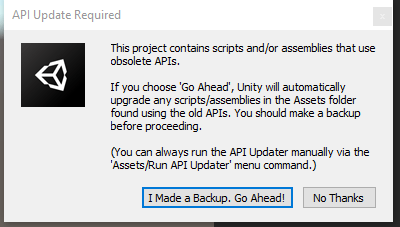
- 您将会收到一些升级警告。这是正常的!请点击肯定的按钮。
一段时间之后,迁移就会结束。就是这样!
可选的信息和提示
次要版本升级并不是总需要 SDK 更新。如果是的话,这就是您做这件事的时候。
- 在升级后关闭您的项目。
- 使用创作者助手来升级您的 SDK。
Unity 警告
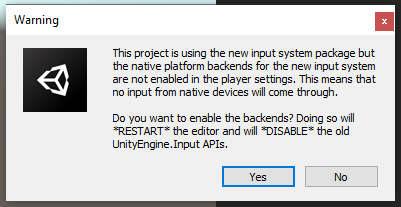
这里有一些可能会在迁移过程中弹出的 Unity 警告,您可以安全的略过它们。这些是您可能会看到的:
清理副本
如果您的项目很大,迁移可能会花费很长时间。当您的项目特别庞大时,这些文件夹是您不需要迁移的。您可以安全的从副本中删除其中任一文件夹。
text
/Library/
/Temp/
/Obj/
/Build/
/Builds/
/Logs/
/UserSettings/
版本警告
即使您知道自己使用的是正确的版本,SDK 也可能会警告您使用的版本错误。
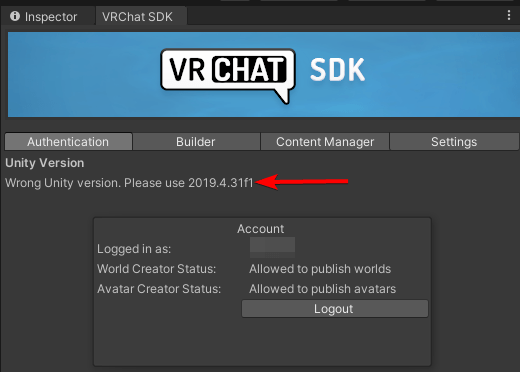
这是正常的!如果您知道实际上使用了正确的版本,您可以忽略这一消息。